×
首页
资讯
新闻
手机
百科
汽车
科技
体育
游戏
星座
笑话
系统
电脑
数码
健身
天气
接口
imtoken钱包api接口-ImToken钱包API接口深度剖析
作者: vipkang
时间:2026-03-20
阅读: 13
解锁ImToken钱包API接口的实用奥秘 ImToken钱包作为一款知名的数字资产钱包,其API接口为开发者和企业提供了强大的功能支持。API,即应用程序编程接口,它就像是不同软件系统之间沟通的桥...
一、IMToken接口概述
作者: vipkang
时间:2025-06-10
阅读: 32
IMToken作为一款流行的区块链钱包,其提供的接口为开发者提供了极大的便利。本文将深入探讨IMToken接口的功能、特点以及在实际应用中的实践方法。...
U盘接口功能启动指南
作者: vipkang
时间:2025-05-07
阅读: 721
要启动U盘接口功能,首先确保计算机或设备支持USB接口,将U盘插入USB接口,系统通常会自动识别并显示U盘图标,如未自动显示,可进入文件管理或资源管理器查看U盘内容,如需设置或启用相关功能,如自动播放或挂载功能,可在系统设置中进行相关选项的开启操作,启动U盘接口功能相对简单,只需正确连接U盘并确认系统已识别即可。...
数据线接口类型详解,如何选择最适合设备的接口
作者: vipkang
时间:2025-05-07
阅读: 791
数据线接口类型众多,包括USB、雷电、micro USB等,选择适合自己设备的接口需要考虑设备型号、充电速度、数据传输速度等因素,USB接口广泛应用于各种设备,传输速度快,充电效率高,是较为普遍的选择,如果您的设备需要更快的数据传输速度或更高的充电效率,雷电接口可能是更好的选择,建议根据具体设备型号和使用需求来选择最适合的数据线接口。...
Demo接口调用详解,一步步指南
作者: 站长小白
时间:2025-05-07
阅读: 640
想要调用Demo接口吗?以下是详细步骤指南,确保你的系统环境已配置好相关开发工具和库,访问Demo接口官网或相关文档,获取接口调用地址和参数要求,按照接口文档提供的请求方法(如GET、POST等),在代码中构建请求,发送请求并接收响应,解析返回的数据,即可成功调用Demo接口,注意处理可能出现的错误和异常情况,遵循这些步骤,你将能顺利调用Demo接口。...
联想B460笔记本详细配置参数解析
作者: vipkang
时间:2025-05-07
阅读: 532
联想B460是一款功能强大的笔记本电脑,具备详细的配置参数,该电脑采用先进的处理器技术,提供出色的计算性能,它配备了高质量的内存和存储设备,确保流畅的多任务处理和充足的存储空间,该电脑还具备良好的图形处理能力和网络连接选项,总体而言,联想B460是一款性能卓越、配置灵活的电脑,适用于各种计算需求。...
H3C端口限速设置详解
作者: vipkang
时间:2025-05-06
阅读: 1015
本指南介绍了H3C端口限速设置的方法,通过简单的步骤,用户可以限制网络端口的传输速度,以优化网络性能,防止网络拥堵,本指南提供了详细的操作步骤和注意事项,帮助用户轻松完成端口限速设置,提升网络使用效率和安全性。...
C语言中接口的功能与特性概述
作者: 站长小白
时间:2025-05-06
阅读: 931
C语言中的接口主要具备以下功能:,1. 定义程序中的函数和变量,实现模块间的交互和协作。,2. 提供与外部设备的通信方式,如文件操作、网络通信等。,3. 实现跨平台兼容性,确保程序在不同操作系统和硬件平台上的稳定运行。,4. 抽象和实现底层细节,提高代码的可读性和可维护性。,接口在C语言中扮演着重要的角色,是程序设计和开发中不可或缺的一部分。...
联想昭阳E4430笔记本评测及特点详解
作者: 站长小白
时间:2025-05-06
阅读: 938
联想昭阳E4430笔记本是一款性能卓越的商务办公笔记本,它拥有高效的处理器、足够的内存和存储空间,能够满足商务人士的日常需求,其外观设计简约大方,细节处理精致,同时具备良好的散热性能,它还配备了高清屏幕和不错的音响效果,为用户带来愉悦的视听体验,总体而言,联想昭阳E4430笔记本是一款值得推荐的商务办公笔记本,适合需要高效率、良好性能和良好使用体验的用户。...
解决U盘无法显示问题的实用攻略
作者: 站长小白
时间:2025-05-06
阅读: 988
解决U盘在电脑上无法显示的问题攻略:遇到U盘无法识别的情况,首先检查U盘插口是否松动或损坏,若插口无异常,尝试更换U盘测试,排除U盘本身故障,若问题依旧,可进入设备管理器检查USB控制器驱动是否正常,如有异常,需更新或重新安装驱动,检查电脑系统是否有病毒干扰,及时扫描杀毒,通过以上步骤,大部分U盘无法显示的问题都能得到解决。...
‹‹
1
2
3
4
5
6
7
8
9
10
›
››
精选推荐
[科技]
imtoken钱包删除币种--imToken钱包币种删除操作全解析
[科技]
怎么在tp钱包里卖币--TP钱包卖币全流程详解
[手机]
神奇电影网--奇幻影视资源宝库——神奇电影网
[手机]
宅樱电影网--宅享樱影:畅享海量影视资源
[科技]
tp钱包usdt怎么换bnb--TP钱包中USDT兑换BNB全流程指南
[影视]
8v电影网--8V影视资源平台深度剖析
[影视]
秋霞电影网理论电影--秋霞电影网理论影片探秘
[手机]
哒哒电影网--哒哒影视资源平台探秘
[科技]
imtoken不显示eth--imToken钱包ETH显示异常问题解析
[影视]
免费看完整版电影网站--免费畅享完整版电影的优质网站
imtoken钱包删除币种--imToken钱包币种删除操作全解析
怎么在tp钱包里卖币--TP钱包卖币全流程详解
神奇电影网--奇幻影视资源宝库——神奇电影网
最新文章
imtoken钱包删除币种--imToken钱包币种删除操作全解析
怎么在tp钱包里卖币--TP钱包卖币全流程详解
神奇电影网--奇幻影视资源宝库——神奇电影网
宅樱电影网--宅享樱影:畅享海量影视资源
tp钱包usdt怎么换bnb--TP钱包中USDT兑换BNB全流程指南
8v电影网--8V影视资源平台深度剖析
秋霞电影网理论电影--秋霞电影网理论影片探秘
哒哒电影网--哒哒影视资源平台探秘
imtoken不显示eth--imToken钱包ETH显示异常问题解析
免费看完整版电影网站--免费畅享完整版电影的优质网站
年度爆文
1
免费成私人小影院品牌加盟-打造家庭观影新体验
随着数字化生活的普及,越来越多的人渴望在家中享受私人电影院般的观影体验。本文将为您详细解析如何免费成为私人小影院品牌的加盟商,以及这一模式的优势和具体实施步骤。...
2
免费成为私人小影院品牌加盟,开启家庭娱乐新篇章
随着科技的不断发展,家庭娱乐方式也在不断创新。越来越多的人选择在家中打造私人小影院,享受高品质的观影体验。为了满足市场需求,众多投资者纷纷加入私人小影院品牌加盟的行列。本文将为您详细解析免费成为私人小影院品牌加盟的步骤、优势及注意事项,助您顺利开展事业。...
3
韩国顶级绝伦推理片精选-烧脑佳作盘点
在韩国电影界,推理片因其精湛的剧情构造和引人入胜的悬疑元素而备受观众喜爱。以下是几部被广泛认为的顶级绝伦韩国推理片:...
4
韩国顶级绝伦推理片精选-烧脑剧情与精湛演技的完美结合
韩国电影在推理片领域有着丰富的作品,其中不少被誉为顶级绝伦之作。以下是一些广受好评的韩国顶级推理片,它们不仅剧情扣人心弦,而且导演手法和演员表现都堪称一流:...
5
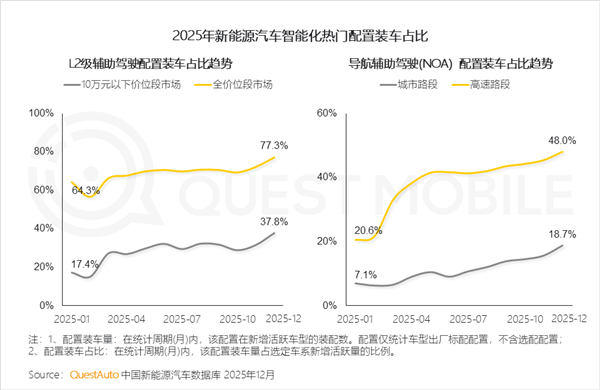
智驾平权落地!新能源汽车L2装车率超77%高速NOA逼近50%
智驾平权落地!新能源汽车L2装车率超77% 高速NOA逼近50%...
6
宝可梦传说Z-A夜晚升级战与登峰战细节揭秘
宝可梦传说中的Z-A夜晚升级战细节被揭秘,同时ZA登峰战的细节也被揭晓,这场战斗充满了神秘与刺激,引发了广大宝可梦爱好者的关注,通过不断升级和战斗,玩家们将有机会探索更多关于宝可梦的传说和秘密。...
7
星际争霸,神族兵种全图鉴
《星际争霸》中神族兵种全图鉴,涵盖了游戏内所有神族单位,神族兵种种类繁多,各具特色,包括高机动性的侦察兵、强大的远程攻击单位、以及具有特殊技能的英雄单位等,这些兵种在游戏中扮演着重要的角色,玩家可以根据不同的情况选择合适的兵种进行战斗,全图鉴为玩家提供了详细的兵种介绍、属性和技能等信息,帮助玩家更好地了解游戏中的神族兵种。...
8
手游排行榜前十名,最赚钱的手游推荐排行
手游排行榜前十名中,赚钱的手游备受关注,这些游戏不仅提供娱乐,还让玩家有机会赚取实际收益,其中包括一些知名游戏,它们以其独特的游戏机制和丰富的赚钱途径吸引了大量玩家,通过游戏内购买、虚拟物品交易、广告分成等方式,玩家在游戏中获得收益,这些手游的排行反映了它们在玩家群体中的受欢迎程度以及赚钱潜力的体现。...
9
红果短剧清晰度调整教程
红果短剧清晰度设置指南:本指南旨在帮助用户了解如何设置红果短剧的清晰度,以提升观影体验,通过简单的步骤,用户可以根据自己的设备和网络状况调整剧集画质,以获得更清晰、流畅的观影效果,本指南内容详细,易于操作,是用户调整红果短剧清晰度的必备参考。...
10
网易云音乐歌词查看攻略
网易云音乐歌词查看指南:轻松查看歌曲歌词,享受音乐的同时阅读文字,本指南提供详细步骤,指导用户如何在网易云音乐应用中查看歌词,从应用界面到歌曲播放页面,再到歌词显示设置,一步步教你如何操作,跟随指南,轻松掌握查看歌词的技巧,让音乐体验更加丰富多彩。...
热门标签
攻略
游戏
玩家
深度解析
探索
手游
新篇章
揭秘
问道手游
游戏攻略
随机文章
梦幻仙侠手游花钱吗?解析消费模式与平衡策略
宫廷秘传手游深度解析-特色玩法与攻略指南
主流BT手游平台推荐-2023最新盘点
传奇手游超变论坛,玩家互动交流的理想平台-功能解析与使用技巧
诛仙手游青云攻略,掌握核心技能-实战解析
朝歌遗迹手游bug解析与解决策略-玩家必备攻略
《朝歌遗迹》手游卡位攻略-高效卡位技巧解析
星芒手游网下载攻略-快速安全获取热门游戏