三星Galaxy S4 USB调试功能详解及位置指南

摘要:本文介绍了三星Galaxy S4手机中USB调试位置及其功能。USB调试是开发者选项中的一个功能,允许用户通过USB连接进行更高级的调试操作。本文详细解释了如何找到并启用USB调试模式,以及其在实际应用中的作用和重要性,帮助用户更好地了解和利用这一功能。
本文目录导读:
三星Galaxy S4作为当时的高端智能手机,拥有强大的功能和出色的性能,USB调试是一项重要的开发功能,允许开发者通过USB数据线与计算机进行连接,对手机进行深度调试和测试应用,本文将详细介绍三星Galaxy S4中USB调试的位置及如何启用该功能。
USB调试功能概述
USB调试是Android系统提供的一项开发者选项,通过此功能,开发者可以与计算机上的开发工具进行连接,实现数据的传输、命令的执行以及手机系统的深度调试,在进行一些高级操作,如Root、刷机、安装第三方应用等时,USB调试功能显得尤为重要。
如何找到并启用三星S4的USB调试
1、打开手机设置:打开你的三星Galaxy S4手机,进入主界面后,找到并点击“设置”图标。
2、进入“关于手机”:在设置菜单中,向下滑动并找到“关于手机”或“关于设备”的选项,点击进入。
3、寻找“开发者选项”:在“关于手机”或“关于设备”的界面中,你会看到许多选项,在其中寻找“开发者选项”,如果此选项没有出现,可能需要先点击“软件信息”或类似的选项,然后连续点击多次“构建号码”,以启用开发者模式,不同版本的Android系统可能会有所差异,请根据具体情况操作。
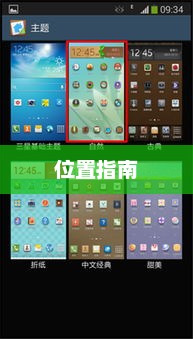
4、启用“USB调试”:找到“开发者选项”后,点击进入,在界面中,找到“USB调试”选项,将其右侧的开关打开,系统会弹出一个警告窗口,告知你启用USB调试可能带来的风险,确认无误后,点击“确定”或“继续”。
5、确认连接:启用USB调试后,使用USB数据线将手机与计算机连接,在计算机上打开相应的开发工具(如ADB等),确保已成功连接到手机。
注意事项
1、启用USB调试模式会暴露手机的部分数据接口给计算机,因此存在一定的安全风险,请确保只在信任的环境中使用此功能,避免泄露个人信息或造成手机数据损失。
2、在进行Root、刷机等操作时,请确保了解相关风险并谨慎操作,如果不熟悉相关操作,建议寻求专业人士的帮助。
3、在使用ADB等工具进行深度调试时,请确保计算机上安装了正确的驱动程序,并且了解相关操作的方法和步骤。
4、不同版本的Android系统可能存在差异,以上方法可能不完全适用于所有版本的Galaxy S4,如果遇到问题,建议查阅官方文档或寻求专业人士的帮助。
三星Galaxy S4的USB调试功能对于开发者来说是非常有用的工具,通过本文的介绍,你应该已经了解了如何找到并启用该功能,在使用时,请注意相关风险并谨慎操作,如果你有任何疑问或遇到问题,建议查阅相关资料或寻求专业人士的帮助,希望本文对你有所帮助!
拓展知识:USB调试的应用场景
除了常见的开发调试外,USB调试功能还广泛应用于以下场景:
1、数据恢复:当手机数据丢失时,通过USB调试连接计算机,使用相关工具进行数据恢复。
2、刷机:更换手机的操作系统或升级系统版本时,需要通过USB调试连接计算机进行刷机操作。
3、Root权限获取:通过USB调试,开发者可以获取手机的Root权限,进行更深度的系统定制和优化。
随着智能手机的普及和发展,USB调试功能的应用场景将越来越广泛,了解并熟练掌握此功能,对于手机用户和开发者来说都是非常有益的。