如何清除空间访问记录,简易步骤指南

摘要:
想要清除空间访问记录,遵循简单步骤即可实现,进入个人空间主页,找到访问记录或足迹选项,选择清除或删除访问记录,按照提示操作,确认清除,保护个人隐私,整个过程简单易行,有效保护个人信息安全。
要删除访问空间记录,可以按照以下步骤进行操作,进入空间访问记录页面,找到需要删除的访问记录,根据具体的平台或应用程序的指示,选择删除选项并确认删除,不同的平台或应用程序可能有不同的删除方式,确保按照正确的步骤进行操作以避免数据丢失,删除访问记录后,记得定期清理缓存和cookies以确保彻底删除。
删除访问空间记录的具体步骤取决于您所使用的操作系统、设备类型以及存储平台,以下是针对不同场景下的详细删除方法:
个人电脑:
- 文件管理器:
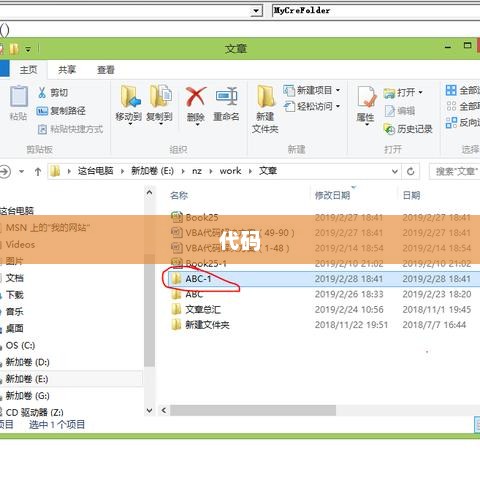
- 打开文件管理器,定位到存储访问记录的文件夹。
- 选中相关文件,按
Delete键或右键点击选择“删除”。
- 系统清理工具:
- 使用系统自带的清理工具,如Windows的“磁盘清理”或Mac的“磁盘工具”。
- 选择需要清理的文件类型,如临时文件、系统日志等,勾选访问记录文件,然后进行清理。
云存储服务:
- 网盘:
- 登录您的网盘账户。
- 进入到存放访问记录文件所在的文件夹。
- 选中文件,根据网盘的界面提示进行删除操作,或将文件移至回收站。
- 云服务:
- 登录到相应的云服务网站或应用。
- 定位到存储访问记录的文件夹或位置。
- 选中文件,点击“删除”或直接将其移至回收站。
移动设备:
- 文件管理器:
- 打开文件管理器应用。
- 导航至存储访问记录的文件夹。
- 选中文件,长按并选择“删除”。
- 应用设置:
- 进入相关应用的设置或设备的隐私设置。
- 找到与应用相关的访问记录,根据提示进行删除操作。
网络日志:
- 服务器日志:
- 如果是服务器日志,您可能需要通过远程桌面或其他方式登录到服务器。
- 使用日志分析工具或命令行工具定位到相关的日志文件。
- 根据需要删除或修改日志文件,但请谨慎操作,以免影响服务器正常运行。
在删除访问记录后,可能会影响某些功能的正常运行,如历史记录、搜索建议等,为了确保数据安全,请在删除前备份重要数据,如果您对删除步骤不确定,建议咨询专业人员或寻求技术支持。