Epson 106kf切纸设置详解及切纸命令指南

摘要:
本文是关于Epson 106kf打印机切纸设置的指南,详细介绍了切纸命令的使用方法,通过简单的步骤,读者可以轻松完成切纸设置,提高打印效率,本文旨在帮助用户更好地了解Epson 106kf打印机的切纸功能,以便在日常使用中更加便捷地完成打印任务。
关于Epson 106kf切纸设置,用户可以通过特定命令进行切纸操作,具体步骤包括通过设备面板或相关软件进入切纸设置选项,调整切纸位置和深度等参数,确认设置后执行切纸命令,这些设置适用于打印后的纸张切割,确保切割精确度和效率,如需更详细的操作指南,建议查阅Epson官方手册或联系技术支持。
大家好,关于Epson打印机切纸命令的操作,很多朋友可能还不太熟悉,我将为大家分享关于Epson 106kf切纸设置的相关知识,相信这可以解决大家的一些困惑和问题,如果您恰巧需要这方面的帮助,请关注我们的网站,希望能对您有所帮助。
对于爱普生打印机的切纸设置,您可以按照以下步骤进行操作:
设置方法:
- 打开打印机电源,并按照指示按下特定的按键组合,如“换行/换页(项目下)”按键和“进纸/退纸(项目上)”按键,直到打印机发出提示音并且开始打印。
- 将打印机的“自动切纸”功能设置为“开”,如在驱动中未找到实际使用的纸张规格,则需要自定义纸张尺寸,在软件中选择定义的纸张。
- 关闭打印机电源,然后重新打开,并装入打印纸。
针对特定型号的爱普生打印机的切纸设置:
- 对于LQ-1900KIIH打印机,开机后同时按住“速度 (项目上)”按键和“切纸/明信片(设定)”按键,直到打印机发出提示音并且“切纸/明信片”指示灯亮,然后按“字体(项目下)”按键4次。
- 对于爱普生lq615kii打印机,首先调整好纸张大小以保证打印质量,开启自动切纸的方法为在特定时间段内(如2014年4月份以前出厂的LQ-615K)按照特定步骤操作。
关于Epson 1900K II的设置:
打开打印机电源并按照面板指示同时按住特定按钮(从左边数起第2个按键),听到提示音后放手,打印机开始打印菜单,按照菜单上的提示进行操作。
注意事项:
- 在设置切纸功能时,请确保纸张正确放置在打印机内,并按照正确的方向调整纸张。
- 如果在汽车维修行业使用这种打印纸,请选择多连纸张以满足需求。
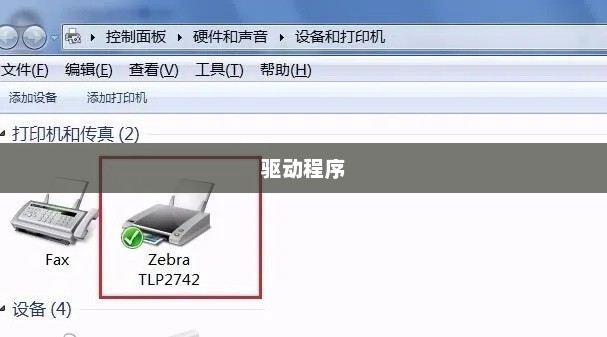
- 若想进一步调整打印机设置,可以通过打开“设备和打印机”选项,右键单击打印机并选择“打印机首选项”来进行更详细的设置。
正确设置Epson打印机的切纸功能可以大大提高打印效率,希望以上内容能帮助您解决关于Epson切纸命令和切纸设置的问题,如果您还有其他疑问或需要进一步的帮助,请随时提问。