共享打印机设置教程,轻松实现打印机共享

摘要:
本指南介绍了共享打印机的设置步骤,通过简洁明了的说明,指导用户如何设置共享打印机,以便多台计算机可以使用同一台打印机,该指南适用于各种操作系统,提供了详细的操作步骤和注意事项,帮助用户顺利完成共享打印机的设置。
设置共享打印机,首先需确保打印机已正确连接到电脑并安装好驱动程序,在电脑上打开“打印机和扫描仪”选项,找到已安装的打印机,右键选择“打印机属性”,在属性窗口中,选择“共享”选项卡,勾选“共享此打印机”,并设置共享名称,完成设置后,其他电脑可通过输入该共享名称,连接并使用该打印机,实现共享打印功能。
各位朋友大家好,相信有不少人对设置共享打印机存在疑惑,就为大家详细分享关于如何设置共享打印机及其步骤的知识,希望能够帮助大家解决困惑。
我们来探讨如何在局域网内共享打印机:
- 将打印机安装到局域网内的任意一台计算机上,例如CP1,进入CP1的控制面板,选择“打印机和其他硬件”,然后点击“打印机和传真”,在此处,右键点击要共享的打印机,选择“共享”。
- 在确保打印机连接正常并能够正常打印后,还需确认局域网连接正常,确保所有计算机都能够相互通信,在每台计算机上安装打印机驱动程序。
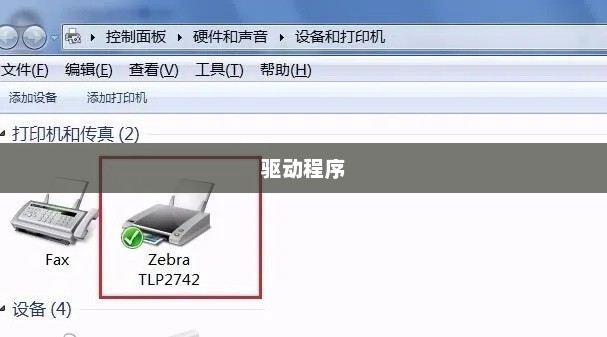
- 若要设置多台电脑共享同一台打印机,这些电脑需在同一个局域网内,具体步骤如下:将连接到打印机的电脑进行打印机共享设置,打开此电脑的控制面板,点击“硬件和声音”下的“查看设备和打印机”,在此页面,选择想要共享的打印机,然后右键选择“打印机属性”,在共享选项卡中,勾选“共享这台打印机”并设定一个共享名称,如“abcdefg”,最后点击确定。
我们来看看怎么设置共享打印机:
- 在拥有打印机的计算机上,将打印机设置为共享状态,选择“开始”菜单,在搜索栏输入“打印机”,然后在弹出的列表中找到相应的打印机,右键单击该打印机,并选择“共享”。
- 在设备和打印机窗口中,选择想要共享的打印机,然后右键选择“打印机属性”,进入共享选项卡,勾选“共享这台打印机”,并设定一个易记的共享名称。
- 硬件设备连接方面,需先将打印机连接到共享器上,然后将共享器连接到路由器或交换机上,确保设备连接无误。
- 关于打印机共享设置的详细步骤,可以双击“我的电脑”,进入控制面板,点击“打印机和其他硬件”,然后选择“安装的打印机或传真打印机”,进入打印机和传真机对话框后,按照提示完成共享设置。 能够帮助大家了解并设置共享打印机,解决大家的困惑,如果有更多疑问或需要进一步的帮助,请随时提问。