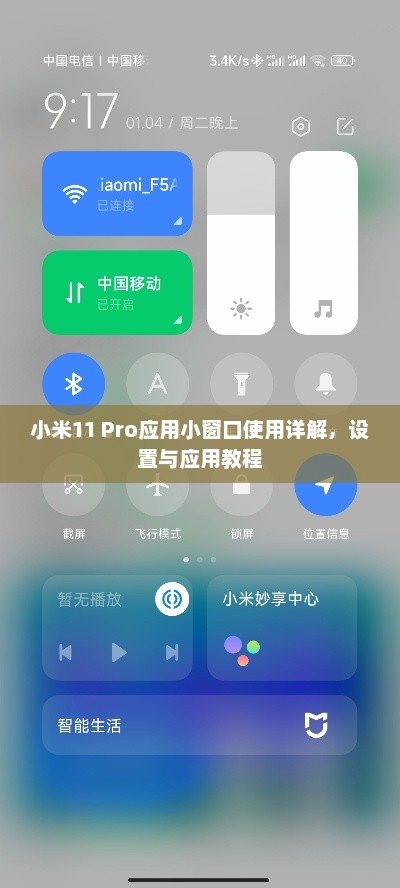
小米11 Pro应用小窗口使用详解,设置与应用教程

摘要:
本指南详细介绍了小米11 Pro手机中小窗口功能的使用方法和设置教程,通过简单的步骤,用户可以轻松掌握如何开启小窗口、调整其大小和位置,以及在使用中应注意的事项,本教程旨在帮助用户充分利用小窗口功能,提高应用使用效率。
本指南详细介绍了小米11 Pro手机中小窗口功能的使用方法和设置教程,通过简单的步骤,用户可以轻松掌握如何开启小窗口、调整其大小和位置,以及在使用中应注意的事项,本教程旨在帮助用户充分利用小窗口功能,提高应用使用效率。
小米11 Pro高端智能手机拥有众多强大功能,其中应用小窗口是一项极为实用的特性,通过应用小窗口,用户可以在使用某个应用的同时,轻松打开另一个应用的小窗口,实现多任务并行处理,极大提高了使用效率,本文将为您详细介绍如何在小米11 Pro上设置和使用应用小窗口功能。
在开始前,请确保您的小米11 Pro已经升级到了最新的MIUI系统,并且您的应用已经更新到最新版本,以获得最佳的使用体验。
设置应用小窗口
- 进入小米11 Pro的“设置”界面。
- 在设置菜单中,找到并点击“特色功能”选项。
- 在特色功能列表中,选择“应用小窗口”。
- 在应用小窗口界面,您将看到支持小窗口模式的应用列表。
- 选择您想要设置小窗口模式的应用,进入应用详情页面。
- 在应用详情页面,找到并点击“小窗口模式”选项。
- 在弹出的界面中,开启小窗口模式开关。
- 您还可以根据个人需求调整小窗口的布局、大小等设置,以获得最佳的使用体验。
使用应用小窗口
- 打开已启用小窗口模式的应用。
- 在应用界面上,长按最近任务键(部分机型可能需要点击底部导航栏上的“最近任务”按钮)。
- 在最近任务列表中,找到并点击您想要以小窗口模式打开的应用。
- 应用将以小窗口模式在屏幕上显示,您可以根据需要调整小窗口的大小和位置。
- 在使用小窗口模式时,您可以同时运行其他应用,实现多任务并行处理,提高效率。
- 若要关闭小窗口,可以点击小窗口右上角的关闭按钮或通过滑动操作进行关闭。
注意事项
- 部分应用可能不支持小窗口模式,请确保您使用的应用已经启用小窗口功能。
- 使用小窗口模式时,请注意避免遮挡重要内容,合理利用屏幕空间。
- 如遇到小窗口模式无法正常使用的问题,请尝试重启设备或检查MIUI系统是否已更新至最新版本。
- 使用小窗口模式可能会消耗更多的系统资源,请留意设备的性能表现。
通过本文的教程,您应该已经了解了如何在小米11 Pro上设置和使用应用小窗口功能,应用小窗口功能可以大大提高您的使用效率,让您在忙碌的工作中轻松实现多任务并行处理,根据您的实际需求,选择合适的应用并启用小窗口模式,祝您使用愉快!
我们推荐您阅读小米11 Pro其他实用功能介绍、性能优化技巧以及常见问题解决方法等相关文章。
如有任何关于小米11 Pro使用的问题,欢迎通过以下方式联系我们:
- 电子邮件:XXXXX@example.com
- 客服电话:XXX-XXXX-XXXX
- 微信公众号:XXXXX
本文由小米公司授权发布,未经许可,请勿擅自转载或复制本文内容,如需授权,请联系我们,本文版权归小米公司所有。