荣耀Magic3 Pro截屏方法指南

摘要:
荣耀Magic3 Pro截屏方法详解:通过电源键和音量键快速截屏,只需同时按下电源键和音量减小键即可轻松截取屏幕,还可用三指滑动方式进行截屏,只需三根手指在屏幕上向下滑动即可,还提供了智能截屏功能,通过手势操作即可实现不同方式的截屏,荣耀Magic3 Pro提供多种截屏方式,操作简便快捷。
荣耀Magic3 Pro截屏方法详解:通过电源键和音量键快速截屏,只需同时按下电源键和音量减小键即可轻松截取屏幕,还可用三指滑动方式进行截屏,只需三根手指在屏幕上向下滑动即可,还提供了智能截屏功能,通过手势操作即可实现不同方式的截屏,荣耀Magic3 Pro提供多种截屏方式,操作简便快捷。
荣耀Magic3 Pro智能手机截屏方法详解
荣耀Magic3 Pro作为一款高端智能手机,拥有众多出色的性能和功能,截屏功能在日常使用中是非常基础且重要的操作,本文将详细介绍荣耀Magic3 Pro的截屏方法,帮助用户更好地掌握这一功能。
荣耀Magic3 Pro截屏方法
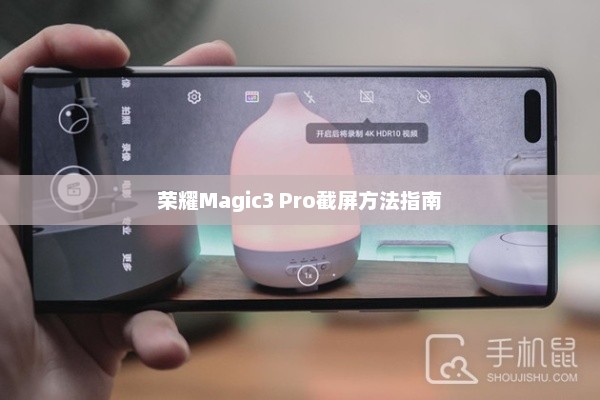
荣耀Magic3 Pro提供了多种截屏方式,用户可以根据自己的习惯选择适合的方法,以下是具体的截屏方法:
- 电源键+音量键截屏 这是最为常见且快速的截屏方式,同时按下手机的电源键和音量键(通常为音量下键),即可轻松完成截屏操作。
- 三指下滑截屏 这是一种快捷的手势操作,方便快捷,在屏幕上使用三根手指从屏幕顶部向下滑动,即可实现截屏。
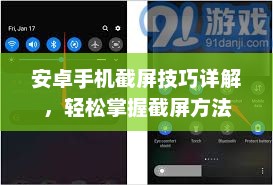
- 通知栏快捷键截屏 下拉通知栏,找到截图图标(通常为一个相机图标),点击即可进行截屏,这种方法简单易找,适合不熟悉其他快捷键的用户。
- 智能截屏功能 荣耀Magic3 Pro还具备智能截屏功能,开启后,在需要截屏的界面,通过敲击屏幕或说出“截屏”指令,即可实现截屏,智能截屏功能为用户提供了更多个性化的选择。
- 悬浮球截屏 通过开启悬浮球功能,用户可以在屏幕上找到一个悬浮的按钮,点击该按钮,可以找到截屏选项,这是一种可视化的操作方式,方便用户快速找到截屏功能。
详细步骤解析
我们将详细介绍每种截屏方法的操作步骤:
- 电源键+音量键截屏步骤: (1)找到手机的电源键和音量键。 (2)同时按下电源键和音量键(通常为音量下键)。 (3)听到提示音或看到截图缩略图时,表示截屏成功。
- 其他方法的步骤可参照上述方式,具体以实际使用为准。
注意事项与常见问题解答

在使用荣耀Magic3 Pro的截屏功能时,需要注意以下几点:
- 确保手机有足够的电量和存储空间,以保证截屏功能的正常使用。
- 在使用三指下滑或智能截屏功能时,确保手指干燥且屏幕无污渍,以提高操作的准确性。
- 若出现截屏失败的情况,可以尝试清理后台应用或重新启动手机后再进行尝试,若问题仍然存在,可以尝试检查手机系统更新或恢复出厂设置。
- 使用通知栏快捷键截屏时,注意通知栏中是否有其他快捷应用遮挡了截图图标,若有此类情况可滑动通知栏查看,若无法找到截图图标可以尝试下拉通知栏刷新显示内容或更换其他快捷应用的位置;若以上方法均无效可以尝试重启手机或检查手机系统设置是否正常;若问题仍然存在建议联系售后服务中心寻求帮助。
荣耀Magic3 Pro作为一款高端智能手机,其强大的功能和出色的性能为用户带来了更加便捷高效的使用体验,而掌握其截屏方法则是使用这款手机的基础之一,希望通过本文的介绍,能帮助用户更好地掌握荣耀Magic3 Pro的截屏技巧,享受更加便捷的生活和工作体验。